注文の表示・フィルター・ステータス更新方法
注文ページには、ストアで受けたすべての注文が表示されます。一覧の検索やフィルター処理を行い、1つまたは複数の注文のステータス更新、タグの追加、請求書やラベルの印刷、配送業者や代金引換(COD)パートナーへの注文送信が可能です。
手順
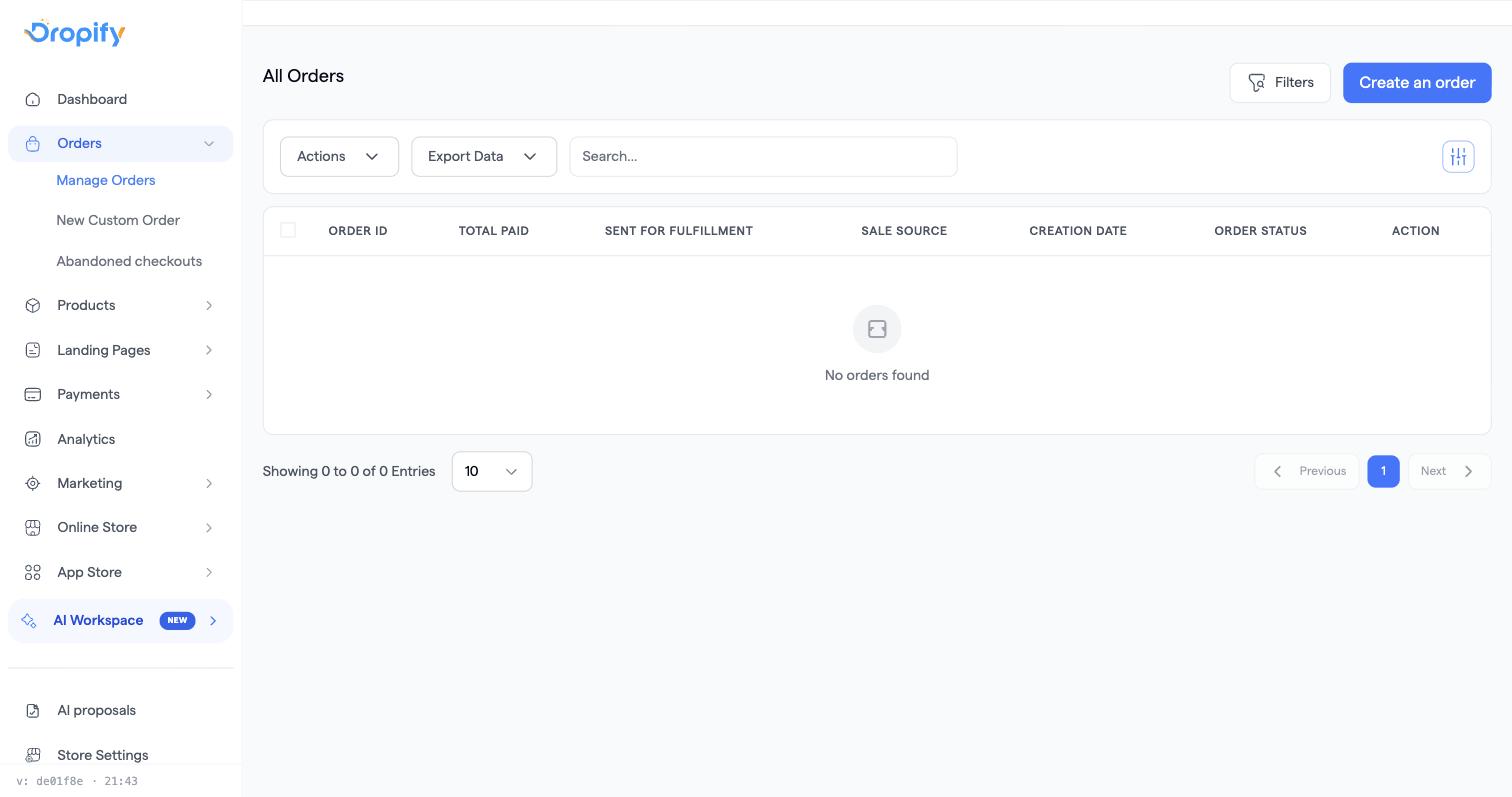
- サイドバーから注文数を開いて注文一覧を表示するか、注文数 → すべての注文に移動します。
- 一覧上部の検索ボックスを使用して顧客名や電話番号で注文を検索するか、フィルターをクリックして商品、国、販売チャネル、注文ステータス、決済ステータス、配送ステータス、価格帯、割引コード、タグ、作成日で絞り込みます。
- チェックボックスで1つ以上の注文を選択し、操作ドロップダウンを開いて以下を実行します:
- ステータスを更新 – 選択した注文のステータスを変更します(保留中、確認済み、発送準備完了、発送済み、配達完了、返品、キャンセル、返金済み、再電話、紛失、重複、電話番号間違い、配送不可、完了 — 各ステータスの意味については order statuses explained を参照してください)。
- タグを追加 – 管理用に注文へラベルを付けます。
- 請求書を印刷 / 配送ラベルを印刷。
- [プロバイダー名]へ送信 – 選択した注文を連携済みの配送業者または代金引換(COD)パートナーへ送信します(インストール済みのプロバイダーのみが表示されます)。
- 発送準備完了を選択すると簡単なチェックリストが開きます。ステータスを保存する前に、まずお客様の配送先住所を確認し、配送会社を選択する必要があります。
- テーブル右上の列カスタマイズアイコンを使用して、注文ID、タグ、支払合計額、発送手配済み、販売元、注文ステータス、顧客名、電話番号などの列の表示、非表示、並べ替えを行います。
よくある問題
- 過去の注文が消えたように見える → 一覧はデフォルトで最近の日付範囲のみ表示されます。フィルターを開き、作成日の範囲を広げるか(またはカスタム範囲を選択)、適用して過去の注文を再表示させてください。
- 顧客名や電話番号が全くない状態で注文が入る → Dropifyの購入手続き自体はこれらのフィールドを必須としていません。ランディングページやストアの購入手続きフォームで収集したデータをそのまま受け取ります。購入手続きフォームビルダーを開き、名前と電話番号が存在し、必須項目に設定されているか確認してください。