अपने ऑर्डर कैसे देखें, फ़िल्टर करें और उनका स्टेटस अपडेट करें
Orders पेज आपके स्टोर पर आए हर ऑर्डर को लिस्ट करता है। लिस्ट को सर्च या फ़िल्टर करें, फिर एक या एक से अधिक ऑर्डर का स्टेटस अपडेट करें, टैग जोड़ें, इनवॉइस/लेबल प्रिंट करें, या ऑर्डर को कूरियर या COD पार्टनर को भेजें।
चरण
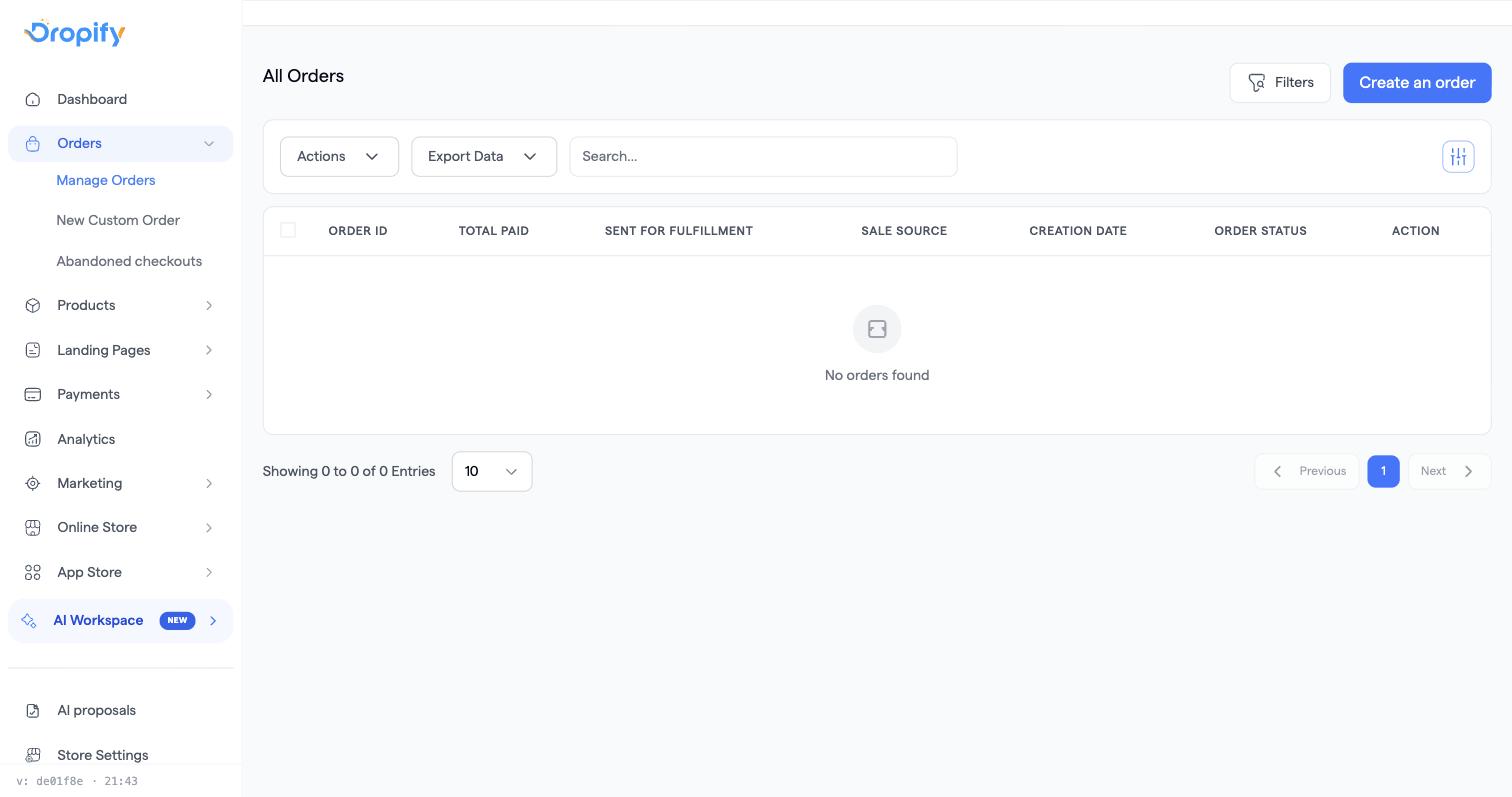
- ऑर्डर लिस्ट देखने के लिए साइडबार से Orders खोलें, या Orders → All Orders पर जाएँ।
- ग्राहक के नाम या फोन नंबर द्वारा ऑर्डर ढूंढने के लिए (लिस्ट के ऊपर दिए गए) सर्च बॉक्स का उपयोग करें, या प्रोडक्ट, देश, बिक्री चैनल, ऑर्डर स्टेटस, पेमेंट स्टेटस, फ़ुलफ़िलमेंट स्टेटस, प्राइस रेंज, डिस्काउंट कोड, टैग या बनाने की तारीख के आधार पर फ़िल्टर करने के लिए Filters पर क्लिक करें।
- चेकबॉक्स का उपयोग करके एक या अधिक ऑर्डर चुनें, फिर निम्न कार्य करने के लिए Actions ड्रॉपडाउन खोलें:
- Update Status – चुने गए ऑर्डर का स्टेटस बदलें (Pending, Confirmed, Ready to Ship, Shipped, Delivered, Returned, Canceled, Refunded, Re-call, Lost, Duplicated, Wrong Number, Shipping Unavailable, या Completed — प्रत्येक का क्या अर्थ है, यह जानने के लिए order statuses explained देखें)।
- Attach Tag – अपने स्वयं के आयोजन/प्रबंधन के लिए ऑर्डर को लेबल करें।
- Print Invoices / Print Shipping Labels।
- Send to [provider] – चुने गए ऑर्डर को कनेक्टेड कूरियर या COD पार्टनर को भेजें (यहाँ केवल आपके द्वारा इंस्टॉल किए गए प्रदाता ही दिखाई देंगे)।
- Ready to Ship चुनने पर एक छोटी चेकलिस्ट खुलती है: स्टेटस सेव करने से पहले आपको ग्राहक के शिपिंग एड्रेस की पुष्टि करनी होगी, और फिर एक शिपिंग कंपनी चुननी होगी।
- टेबल में Order ID, Tag, Total paid, Sent for fulfillment, Sale source, Order status, Customer name, और Phone number जैसे कॉलम को दिखाने, छिपाने या उनका क्रम बदलने के लिए कस्टमाइज़-कॉलम आइकन (टेबल के ऊपर दाईं ओर) का उपयोग करें।
आम समस्याएँ
- पुराने ऑर्डर गायब प्रतीत होते हैं → लिस्ट डिफ़ॉल्ट रूप से केवल हाल की तारीख की सीमा दिखाती है; Filters खोलें और Creation date की सीमा बढ़ाएँ (या कोई कस्टम रेंज चुनें) और पुराने ऑर्डर वापस देखने के लिए इसे लागू करें।
- ऑर्डर बिना किसी ग्राहक के नाम या फोन नंबर के आते हैं → Dropify का चेकआउट इन फ़ील्ड्स को अपने आप अनिवार्य नहीं बनाता है; यह आपके लैंडिंग पेज या स्टोर पर चेकआउट फ़ॉर्म द्वारा एकत्र की गई जानकारी को स्वीकार करता है। अपना चेकआउट फ़ॉर्म बिल्डर खोलें और सुनिश्चित करें कि नाम और फोन नंबर फ़ील्ड मौजूद हैं और उन्हें अनिवार्य (required) फ़ील्ड के रूप में सेट किया गया है।
संबंधित लेख
- फोन या WhatsApp सेल के लिए मैन्युअल रूप से ऑर्डर कैसे बनाएं
- स्पैम या धोखाधड़ी वाले ऑर्डर की समीक्षा कैसे करें और उन्हें कैसे हटाएं
- अधूरे चेकआउट (abandoned checkouts) से बिक्री वापस कैसे पाएं