So fügen Sie Badges oder kleine Icons unter dem Produkttitel oder Preis hinzu
Fügen Sie im Theme-Editor auf der Seite Produkt einen Block Badge (oder ein Icon oder Bild) zwischen dem Produkttitel und dem Preis ein. Das Badge gehört zum Theme, zeigt also auf jeder Produktseite denselben Text. Labels pro Produkt sind nicht verfügbar.
Schritte
- Öffnen Sie Online-Shop → Theme-Einstellungen, klicken Sie auf die Seitenauswahl (Seite auswählen) und wählen Sie Produkt.
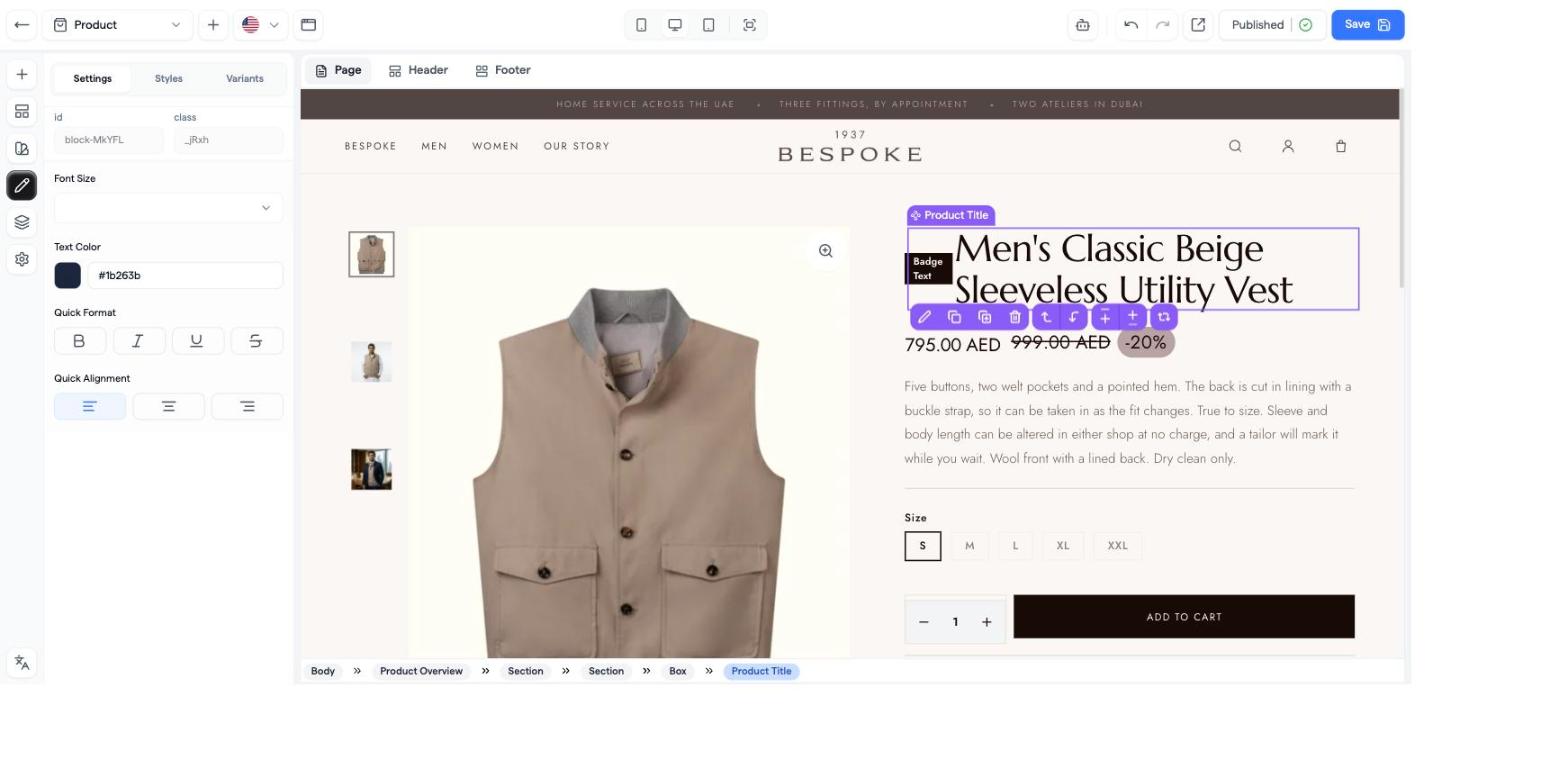
- Klicken Sie auf der Arbeitsfläche auf den Produkttitel und drücken Sie dann + in der schwebenden Symbolleiste (oder klicken Sie auf die schmale Ablagezone zwischen Titel und Preis).
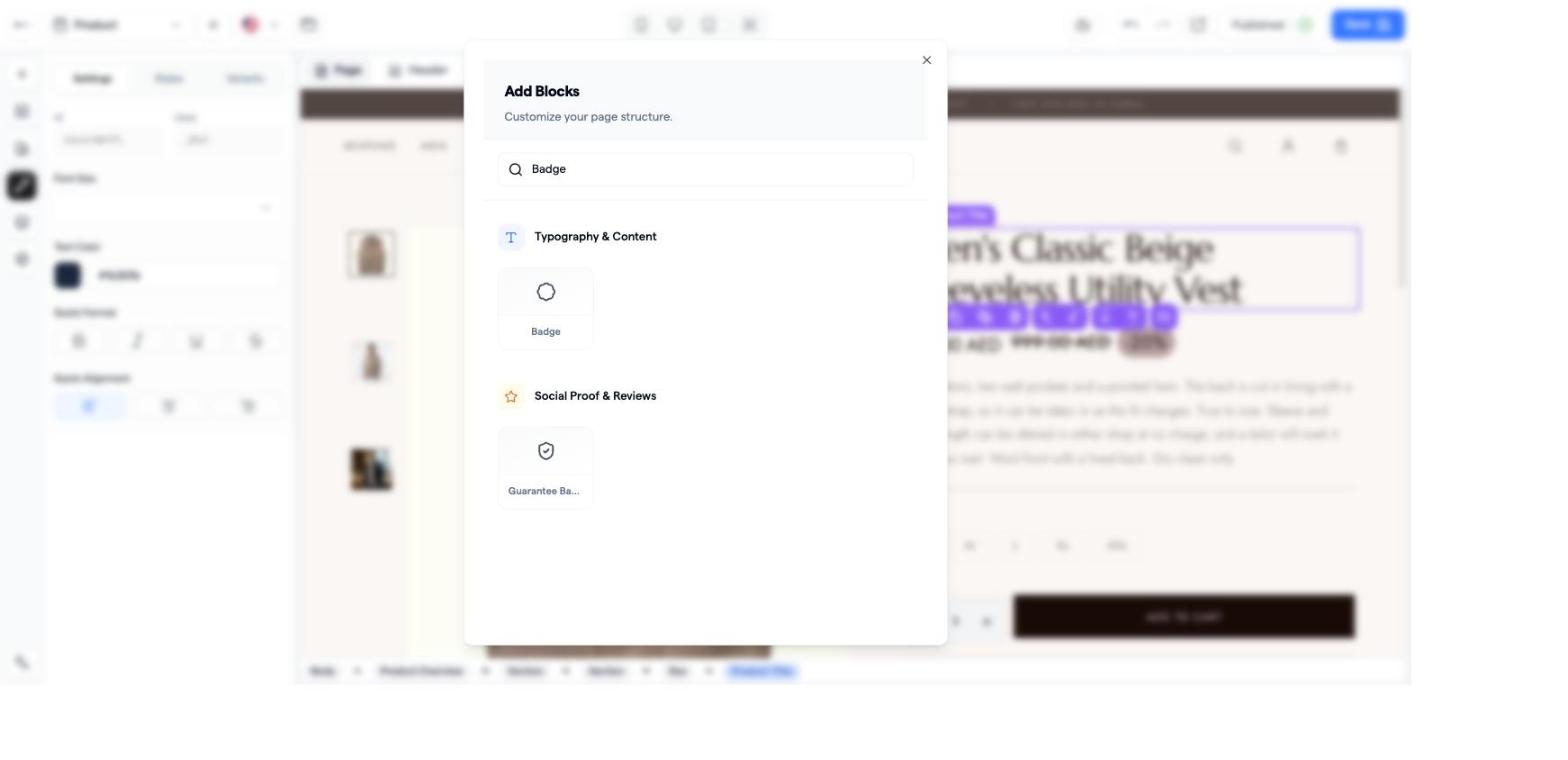
- Suchen Sie im Fenster Block hinzufügen nach Badge (Kategorie „Typografie & Inhalt“) und fügen Sie den Block hinzu.
- Geben Sie unter Einstellungen den Text in Inhalt ein (z. B. „Kostenloser Versand“) und wählen Sie eine Button-Variante (Standard, Sekundär, Destruktiv, Kontur). Nutzen Sie Stile für Farben, Radius und Innenabstand.
- Verschieben Sie den Block bei Bedarf mit den Pfeilen der Symbolleiste und klicken Sie dann auf Speichern.
Alternativen an derselben Stelle
- Block Icon: Font-Awesome-Icons (Lkw, Schild, Schloss…) mit Icon-Farbe und Icon-Größe.
- Block Bild: ein hochgeladenes PNG/SVG-Badge (bis 15 MB). Die Standard-Produktseite hat bereits eines unter dem Warenkorb-Button.
- Automatische Pills: Rabatt in Prozent, Lagerbestand-Status, Benutzerdefinierter Bestand, Live-Besucher, Liefer-Timer, Zahlungsmethoden.
- Länderflaggen: Die Icon-Auswahl hat keine. Laden Sie ein Flaggenbild hoch oder geben Sie ein Flaggen-Emoji in eine Überschrift, einen Absatz oder ein Badge ein.
Badges auf Produktkarten (Startseite)
Wählen Sie einen Block Produktliste → Einstellungen → Badge: Badge-Text, Badge-Hintergrund, Badge-Textfarbe, Badge-Position. Ein Text für jede Karte, über dem Bild angezeigt. Das Kategorie-Raster hat keine Badge-Einstellung.
Das einzige Badge pro Produkt
Produkte → Bundles & Angebote → Angebotszeilen haben Sticker-Text (Badge, Tab oder Band) und Angebots-Label, die nur im Widget für Mengenangebote angezeigt werden.
Häufige Probleme
- Mein Badge erscheint bei jedem Produkt → Badges gelten auf Theme-Ebene. Nutzen Sie für ein einzelnes Produkt den Sticker-Text eines Angebots.
- Das Badge steht unter dem Preis statt unter dem Titel → ziehen Sie es unter Design-Ebenen über Produktpreis.
- Ich möchte, dass „Neu“ oder „Bestseller“ automatisch gesetzt wird → nicht verfügbar. Der Badge-Text ist fest.
Verwandte Artikel
- So fügen Sie Vertrauens-Badges und Zahlungs-Icons zu einer Seite hinzu
- So fügen Sie Dringlichkeitselemente hinzu: Bestandszähler, Live-Besucher, Liefer-Timer
- So passen Sie Abschnitte auf Ihrer Produktseite an
- So fügen Sie Mengen- bzw. Bundle-Angebote auf der Produktseite hinzu