Cara menambahkan lencana atau ikon kecil di bawah judul atau harga produk
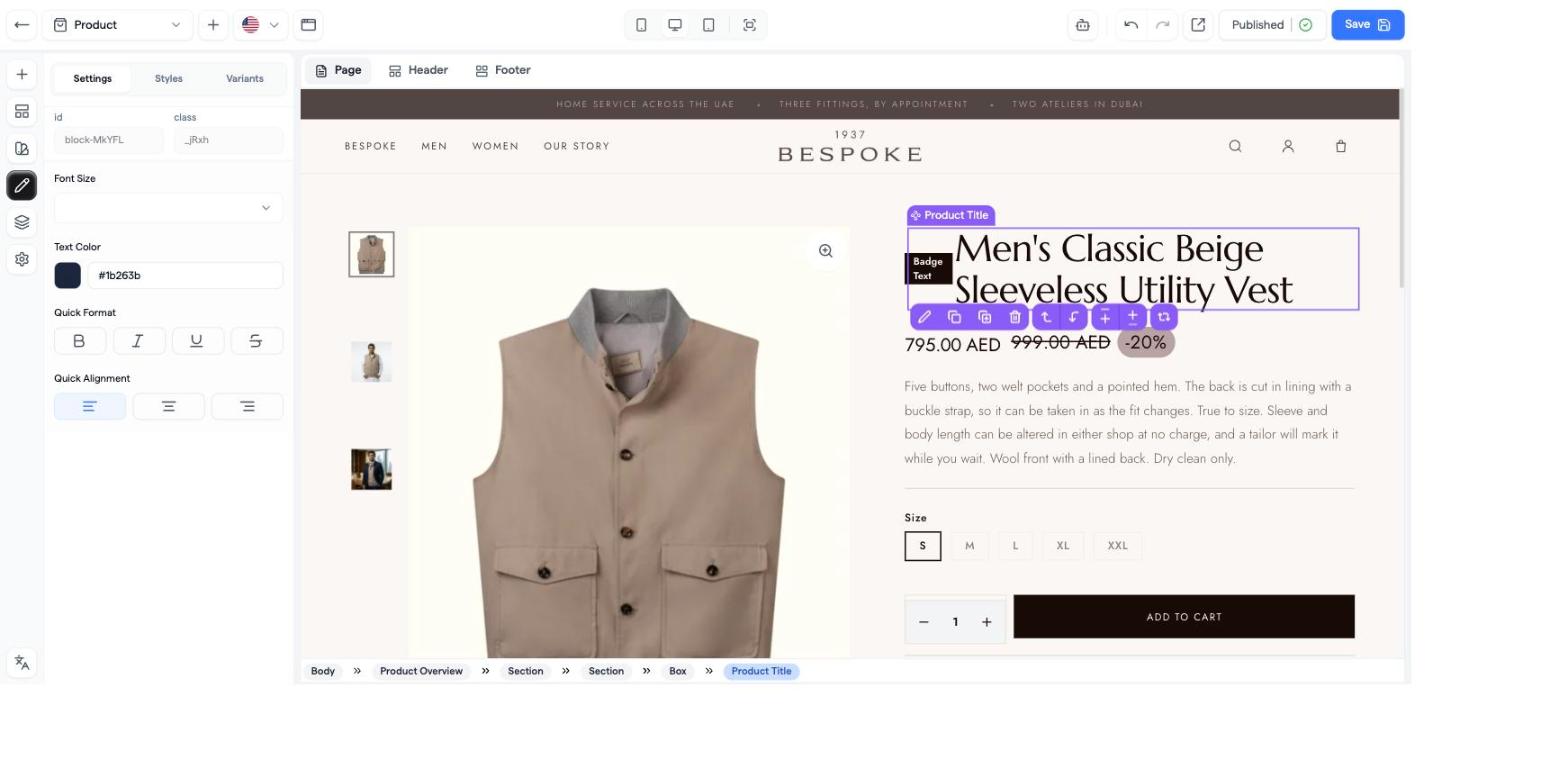
Di editor tema, sisipkan blok Lencana (atau Ikon atau Gambar) di antara judul produk dan harga pada halaman Produk. Lencana ini termasuk bagian dari tema, sehingga menampilkan teks yang sama di setiap halaman produk; label per produk tidak tersedia.
Langkah-langkah
- Buka Toko Online → Pengaturan tema, klik pemilih halaman (Pilih Halaman) dan pilih Produk.
- Klik judul produk pada kanvas, lalu tekan + pada bilah alat mengambang (atau klik area drop tipis di antara judul dan harga).
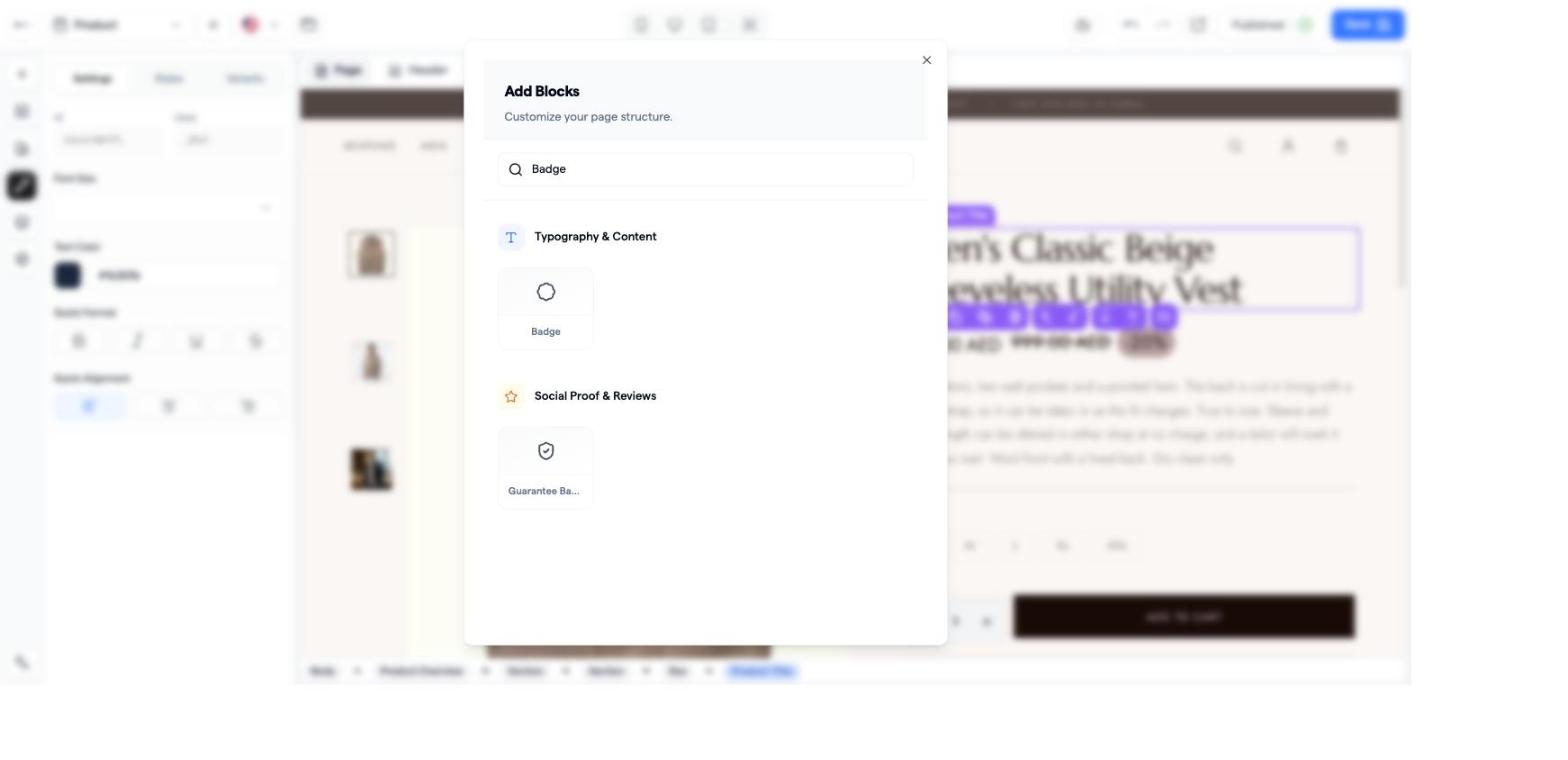
- Pada jendela Tambahkan blok, cari Lencana (kategori "Tipografi & Konten") lalu tambahkan.
- Di Pengaturan, ketik teks di Konten (misalnya "Gratis pengiriman") dan pilih Varian Tombol (Bawaan, Sekunder, Destruktif, Garis Luar). Gunakan Gaya untuk warna, radius, dan padding.
- Pindahkan menggunakan panah bilah alat jika diperlukan, lalu klik Simpan.
Alternatif di titik yang sama
- Blok Ikon: Ikon Font Awesome (truk, perisai, gembok…) dengan Warna ikon dan Ukuran ikon.
- Blok Gambar: lencana PNG/SVG yang diunggah (hingga 15 MB); halaman produk bawaan sudah memilikinya di bawah tombol Tambah ke keranjang.
- Label otomatis: Persentase Diskon Produk, Status Stok Produk, Stok Kustom, Pengunjung Langsung, Penghitung Pengiriman, Metode Pembayaran.
- Bendera negara: pemilih ikon tidak memilikinya — unggah gambar bendera atau ketik emoji bendera ke dalam Judul, Paragraf, atau Lencana.
Lencana pada kartu produk (halaman utama)
Pilih blok Daftar Produk → Pengaturan → Lencana: Teks lencana, Latar belakang lencana, Warna teks lencana, Posisi lencana. Satu teks untuk setiap kartu, ditampilkan di atas gambar; kisi Koleksi tidak memiliki pengaturan lencana.
Satu-satunya lencana per produk
Produk → Bundel & Penawaran → baris penawaran memiliki Teks stiker (lencana, tab, atau pita) dan Label penawaran, yang hanya ditampilkan pada widget penawaran kuantitas.
Masalah umum
- Lencana saya muncul di setiap produk → lencana bersifat tingkat tema; untuk satu produk gunakan Teks stiker penawaran.
- Lencana berada di bawah harga, bukan di bawah judul → seret lencana ke atas Harga Produk di Lapisan Desain.
- Saya ingin "Baru" atau "Terlaris" diterapkan secara otomatis → tidak tersedia; teks lencana bersifat tetap.
Terkait
- Cara menambahkan lencana kepercayaan dan ikon pembayaran ke halaman
- Cara menambahkan elemen urgensi: penghitung stok, pengunjung langsung, penghitung pengiriman
- Cara menyesuaikan bagian pada halaman produk Anda
- Cara menambahkan penawaran volume/bundel di halaman produk