प्रोडक्ट के टाइटल या कीमत के नीचे बैज या छोटे आइकन कैसे जोड़ें
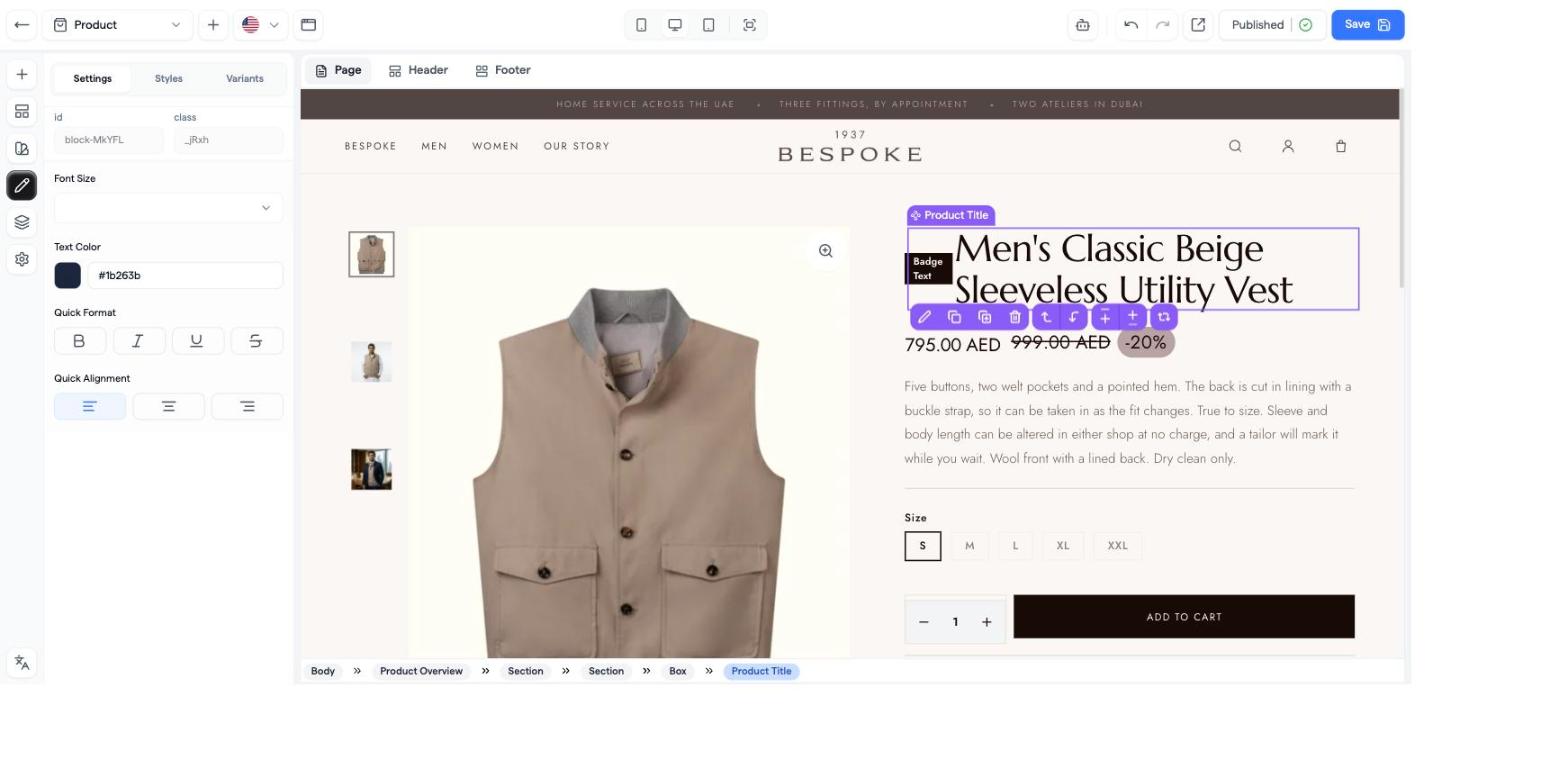
थीम एडिटर में, Product पेज पर प्रोडक्ट के टाइटल और कीमत के बीच एक बैज ब्लॉक (या एक आइकन या इमेज) डालें। बैज थीम का हिस्सा होता है, इसलिए यह हर प्रोडक्ट पेज पर एक ही टेक्स्ट दिखाता है; अलग-अलग प्रोडक्ट के लिए अलग लेबल उपलब्ध नहीं हैं।
चरण
- ऑनलाइन स्टोर → थीम सेटिंग्स खोलें, पेज सेलेक्टर (पेज चुनें) पर क्लिक करें और Product चुनें।
- कैनवास पर प्रोडक्ट टाइटल पर क्लिक करें, फिर फ्लोटिंग टूलबार में + दबाएं (या टाइटल और कीमत के बीच पतले ड्रॉप ज़ोन पर क्लिक करें)।
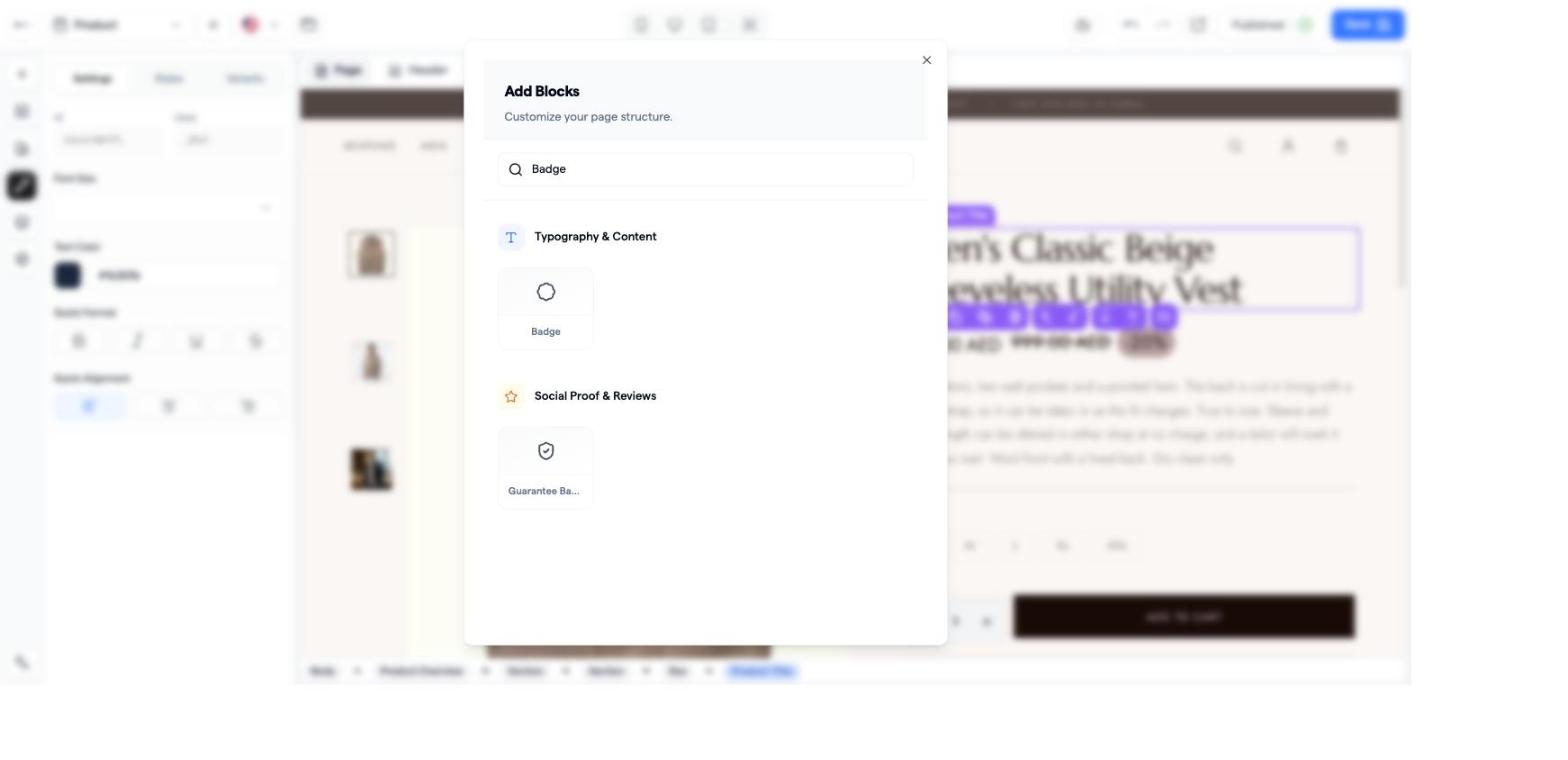
- Add block विंडो में बैज खोजें ("Typography & Content" कैटेगरी) और इसे जोड़ें।
- सेटिंग्स में, सामग्री में टेक्स्ट टाइप करें (जैसे "मुफ़्त डिलीवरी") और बटन का प्रकार (डिफ़ॉल्ट, सेकेंडरी, Destructive, आउटलाइन) चुनें। रंगों, रेडियस और पैडिंग के लिए स्टाइल्स का उपयोग करें।
- यदि आवश्यक हो तो इसे टूलबार एरो की मदद से स्थानांतरित करें, फिर सेव करें पर क्लिक करें।
उसी स्थान पर अन्य विकल्प
- आइकन ब्लॉक: आइकन का रंग और आइकन का साइज़ के साथ Font Awesome आइकन (ट्रक, शील्ड, लॉक...)।
- इमेज ब्लॉक: एक अपलोड किया गया PNG/SVG बैज (15 MB तक); डिफ़ॉल्ट प्रोडक्ट पेज पर कार्ट में जोड़ें बटन के नीचे पहले से ही एक इमेज ब्लॉक होता है।
- ऑटोमैटिक पिल्स: प्रोडक्ट डिस्काउंट प्रतिशत, प्रोडक्ट स्टॉक स्थिति, कस्टम स्टॉक, लाइव विज़िटर्स, डिलीवरी टाइमर, पेमेंट के तरीके।
- देशों के झंडे: आइकन पिकर में कोई झंडा नहीं है — एक फ्लैग इमेज अपलोड करें या हेडिंग, पैराग्राफ या बैज में फ्लैग इमोजी टाइप करें।
प्रोडक्ट कार्ड्स पर बैज (होम पेज)
प्रोडक्ट लिस्ट ब्लॉक चुनें → सेटिंग्स → Badge: बैज टेक्स्ट, बैज का बैकग्राउंड, बैज के टेक्स्ट का रंग, बैज की स्थिति। इमेज के ऊपर दिखाई देने वाला टेक्स्ट हर कार्ड के लिए एक ही होता है; कलेक्शन ग्रिड में कोई बैज सेटिंग नहीं है।
प्रति-प्रोडक्ट एकमात्र बैज
प्रोडक्ट्स → बंडल और ऑफर → ऑफर पंक्तियों में स्टीकर टेक्स्ट (बैज, टैब या रिबन) और ऑफ़र लेबल होते हैं, जो केवल मात्रा-ऑफर विजेट पर दिखाई देते हैं।
आम समस्याएँ
- मेरा बैज हर प्रोडक्ट पर दिखाई दे रहा है → बैज थीम-स्तरीय होते हैं; एक प्रोडक्ट के लिए ऑफर स्टीकर टेक्स्ट का उपयोग करें।
- बैज टाइटल के बजाय कीमत के नीचे है → इसे डिजाइन लेयर्स में प्रोडक्ट की कीमत के ऊपर ड्रैग करें।
- मैं चाहता हूँ कि "New" या "Best seller" स्वचालित रूप से लागू हो → यह उपलब्ध नहीं है; बैज का टेक्स्ट निश्चित होता है।
संबंधित लेख
- पेज पर ट्रस्ट बैज और पेमेंट आइकन कैसे जोड़ें
- अर्जेंसी एलिमेंट्स कैसे जोड़ें: स्टॉक काउंटर, लाइव विज़िटर्स, डिलीवरी टाइमर
- अपने प्रोडक्ट पेज पर सेक्शन को कस्टमाइज़ कैसे करें
- प्रोडक्ट पेज पर वॉल्यूम/बंडल ऑफर कैसे जोड़ें