Come aggiungere badge o piccole icone sotto il titolo o il prezzo del prodotto
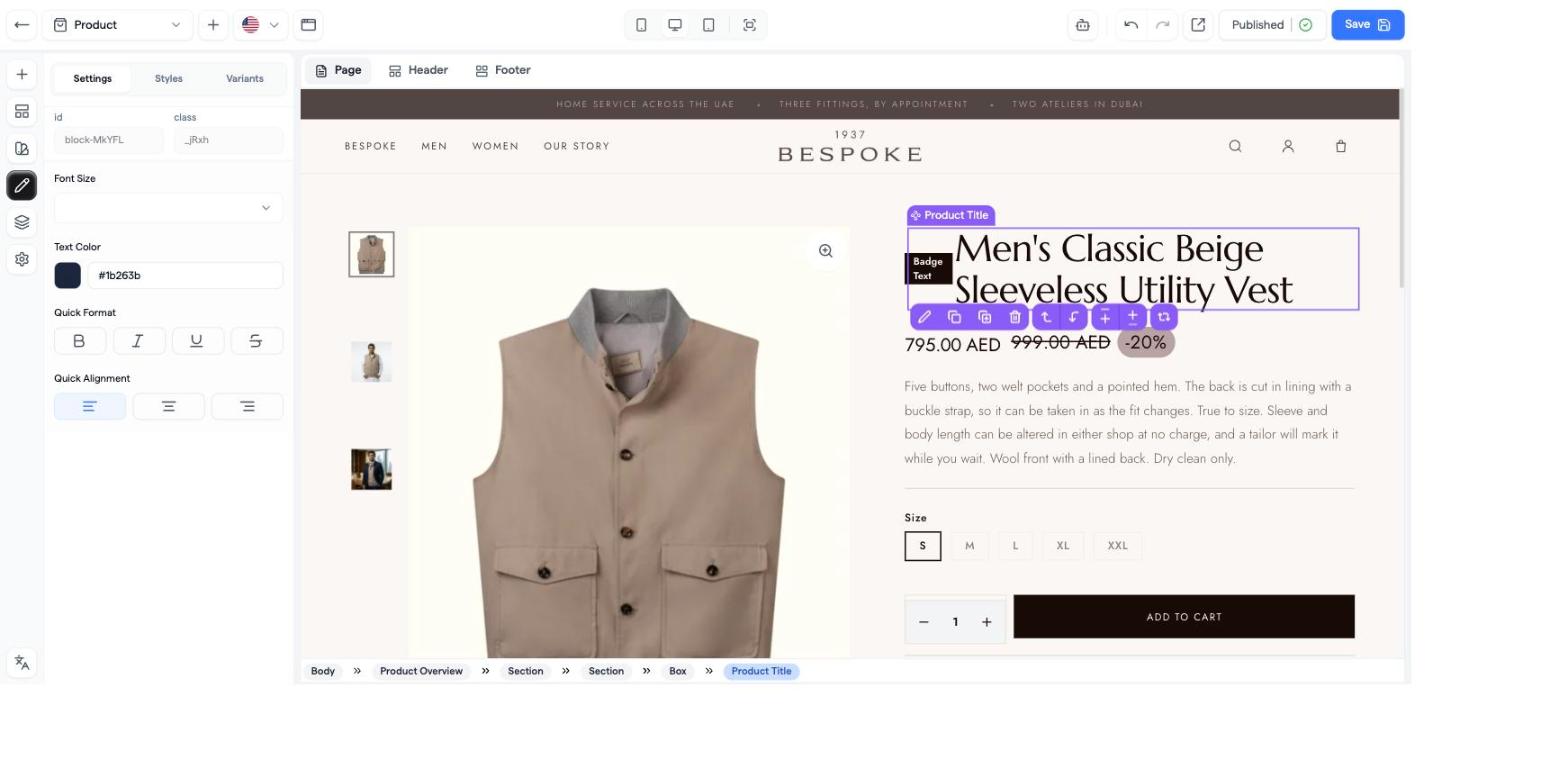
Nell'editor del tema, inserisci un blocco Badge (oppure un'Icona o un'Immagine) tra il titolo del prodotto e il prezzo nella pagina Prodotto. Il badge appartiene al tema, quindi mostra lo stesso testo in ogni pagina prodotto; le etichette per singolo prodotto non sono disponibili.
Passaggi
- Apri Negozio online → Impostazioni tema, clicca sul selettore di pagine (Seleziona pagina) e scegli Prodotto.
- Clicca sul titolo del prodotto nell'area di lavoro, poi premi + nella barra degli strumenti flottante (oppure clicca sulla sottile zona di rilascio tra il titolo e il prezzo).
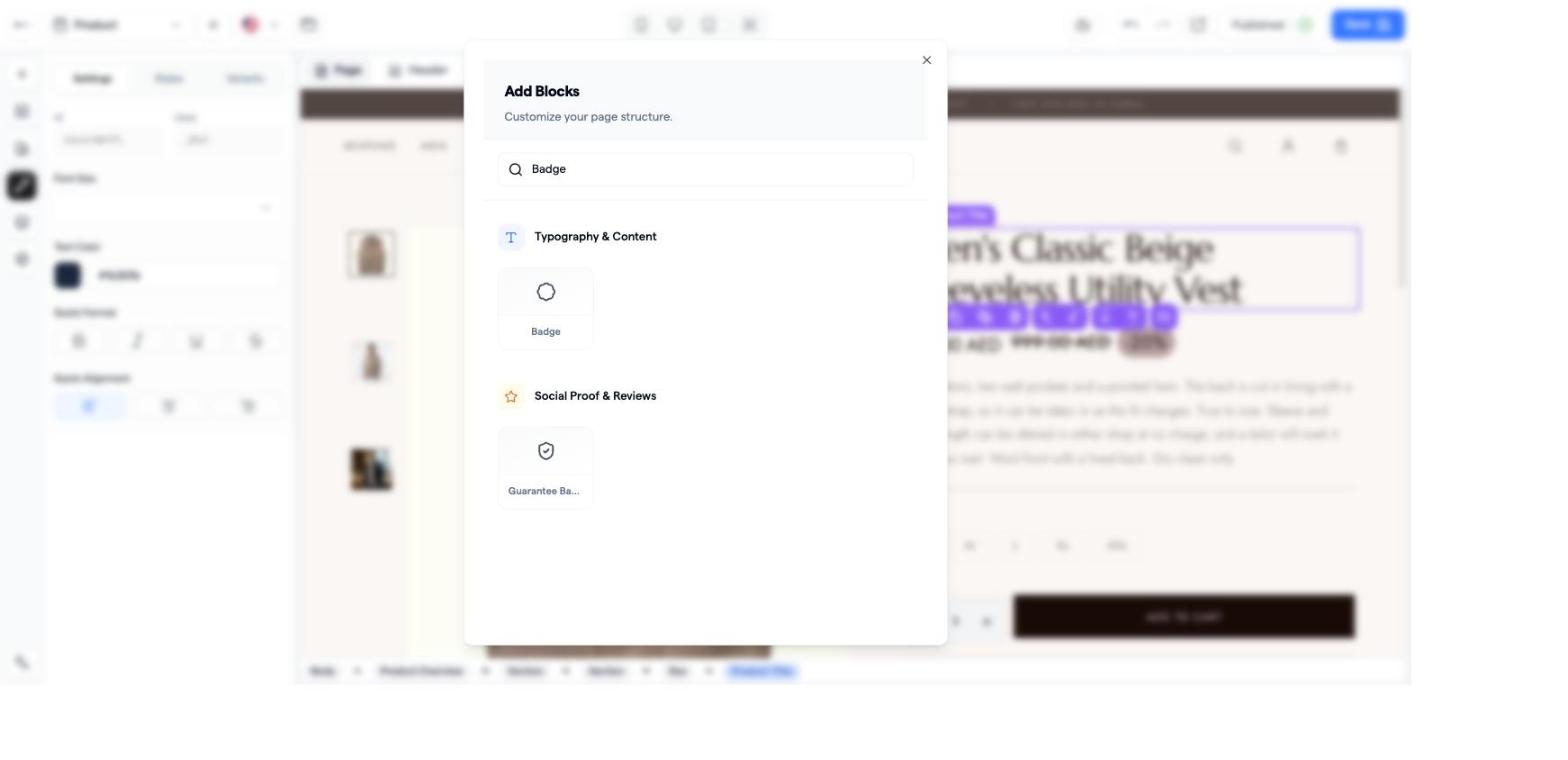
- Nella finestra Aggiungi blocco cerca Badge (categoria "Tipografia e contenuti") e aggiungilo.
- In Impostazioni, scrivi il testo in Contenuto (ad es. "Consegna gratuita") e scegli una Variante pulsante (Predefinito, Secondario, Distruttivo, Contorno). Usa Stili per colori, raggio e spaziatura interna.
- Se serve, spostalo con le frecce della barra degli strumenti, poi clicca su Salva.
Alternative nello stesso punto
- Blocco Icona: icone Font Awesome (camion, scudo, lucchetto…) con Colore icona e Dimensione icona.
- Blocco Immagine: un badge PNG/SVG caricato (fino a 15 MB); la pagina prodotto predefinita ne ha già uno sotto il pulsante Aggiungi al carrello.
- Etichette automatiche: Percentuale di sconto prodotto, Stato disponibilità prodotto, Stock personalizzato, Visitatori in tempo reale, Timer consegna, Metodi di pagamento.
- Bandiere dei paesi: il selettore di icone non ne ha; carica un'immagine di bandiera oppure digita un'emoji bandiera in un Titolo, Paragrafo o Badge.
Badge sulle schede prodotto (home page)
Seleziona un blocco Elenco prodotti → Impostazioni → Badge: Testo badge, Sfondo badge, Colore testo badge, Posizione badge. Un solo testo per tutte le schede, mostrato sopra l'immagine; la griglia Collezione non ha un'impostazione badge.
L'unico badge per singolo prodotto
Prodotti → Bundle e offerte → le righe dell'offerta hanno Testo adesivo (badge, linguetta o nastro) ed Etichetta offerta, mostrati solo nel widget dell'offerta a quantità.
Problemi comuni
- Il mio badge compare su ogni prodotto → i badge sono a livello di tema; per un solo prodotto usa il Testo adesivo di un'offerta.
- Il badge è sotto il prezzo invece che sotto il titolo → trascinalo sopra Prezzo prodotto in Livelli di design.
- Voglio che "Novità" o "Più venduto" vengano applicati automaticamente → non disponibile; il testo del badge è fisso.
Correlati
- Come aggiungere badge di fiducia e icone di pagamento a una pagina
- Come aggiungere elementi di urgenza: contatore di stock, visitatori in tempo reale, timer di consegna
- Come personalizzare le sezioni della tua pagina prodotto
- Come aggiungere offerte a volume/bundle sulla pagina prodotto