如何在商品标题或价格下方添加徽章或小图标
在主题编辑器中,您可以在商品页面的商品标题和价格之间插入徽章区块(或图标、图片)。该徽章属于主题层级,因此会在每个商品页面显示相同的文本;无法设置单商品独立的自定义标签。
步骤
- 打开在线店铺 → 主题设置,点击页面选择器(选择页面)并选择商品。
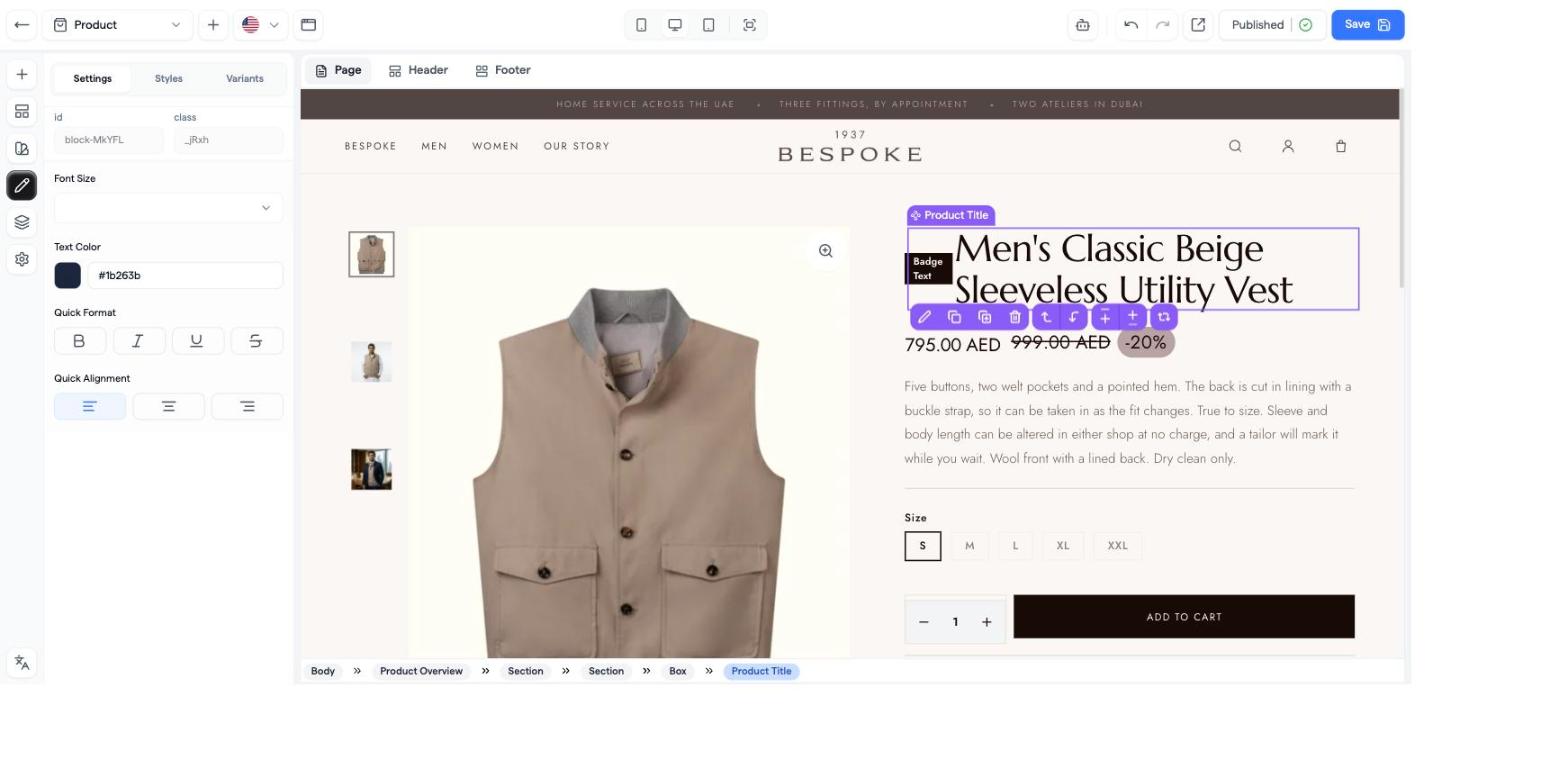
- 在画布上点击商品标题,然后点击浮动工具栏中的 +(或点击标题和价格之间的细长投放区域)。
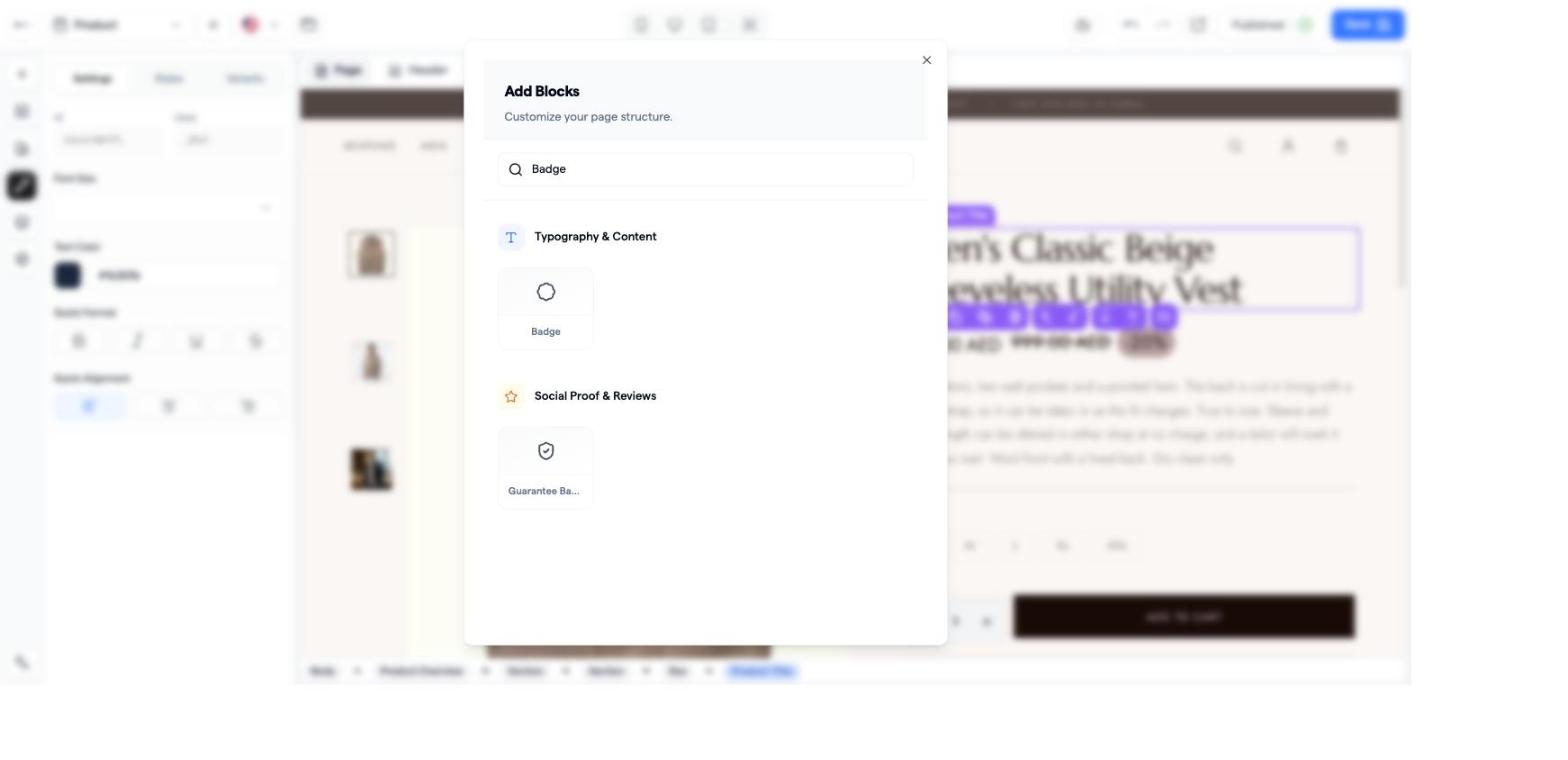
- 在添加区块窗口中搜索徽章(分类为“排版与内容”)并添加它。
- 在设置中,在内容中输入文本(例如“包邮”),然后选择按钮样式(默认、副账户、Destructive、描边)。使用样式来调整颜色、圆角和内边距。
- 如果需要,可以使用工具栏箭头移动其位置,然后点击保存。
同一位置的其他替代方案
- 图标区块:Font Awesome 图标(卡车、盾牌、锁…),带有图标颜色和图标大小设置。
- 图片区块:已上传的 PNG/SVG 徽章(最大 15 MB);默认商品页面在“加入购物车”按钮下方已有一个。
- 自动标签:商品折扣比例、商品库存状态、自定义库存、实时访客、发货倒计时、支付方式。
- 国家/地区国旗:图标选择器中没有国旗 — 请上传国旗图片或在标题、段落或徽章中输入国旗 Emoji 表情。
商品卡片上的徽章(首页)
选择商品列表区块 → 设置 → Badge:角标文本、标签背景颜色、标签文字颜色、角标位置。所有卡片显示统一的文本,展示在图片上方;专辑网格没有徽章设置。
唯一支持单商品设置的徽章
商品 → 组合包与优惠 → 优惠行中包含贴纸文本(徽章、标签页或丝带)和优惠标签,仅在数量优惠组件上显示。
常见问题
- 我的徽章显示在所有商品上 → 徽章属于主题层级;如果仅针对单个商品,请使用优惠的贴纸文本。
- 徽章显示在价格下方而不是标题下方 → 在设计图层中将其拖动到商品价格上方。
- 我想自动应用“新品”或“热销”标签 → 暂不支持;徽章文本是固定的。