商品タイトルや価格の下にバッジや小さなアイコンを追加する方法
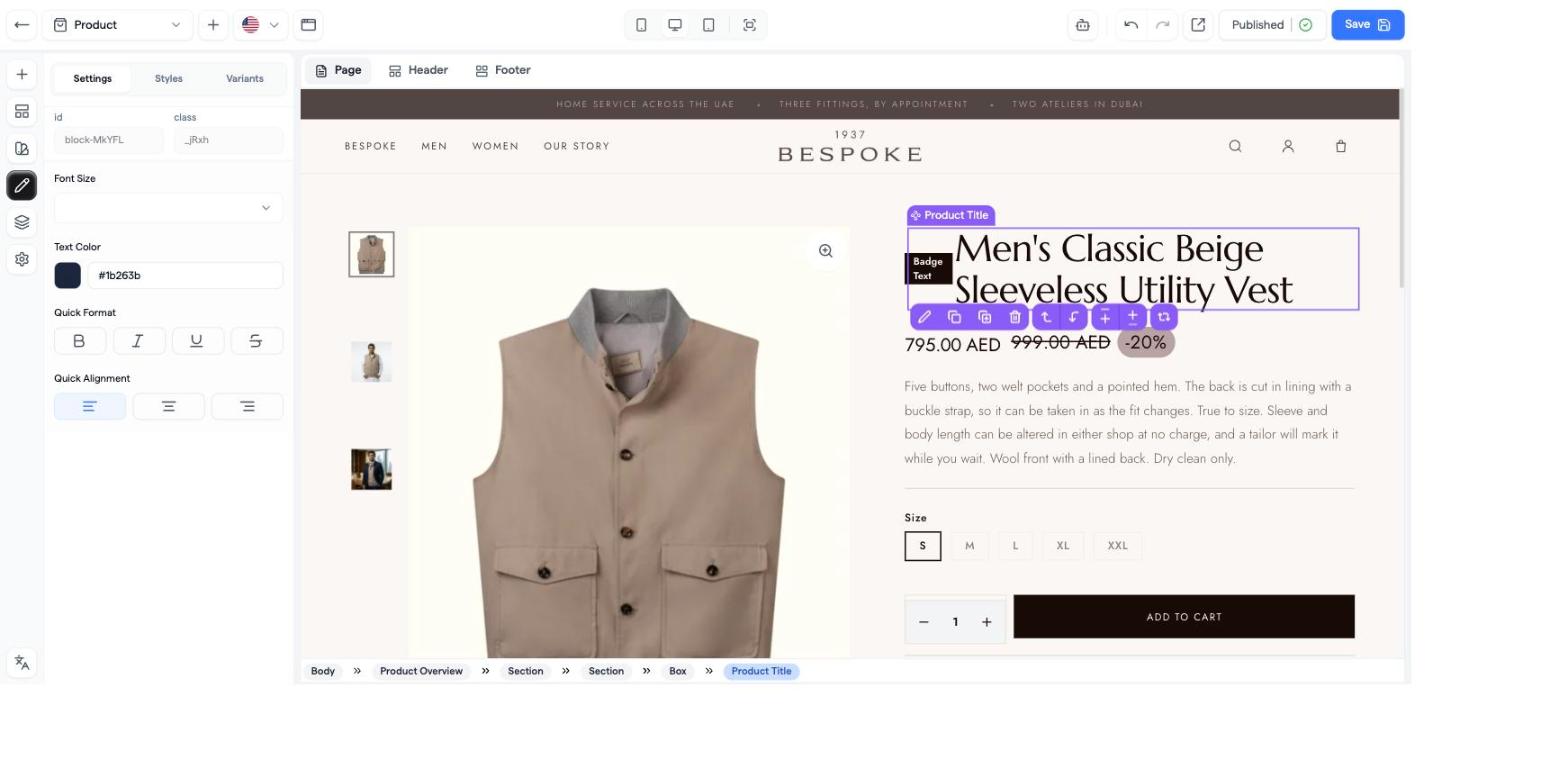
テーマエディタで、商品ページのタイトルと価格の間にバッジブロック(またはアイコンや画像)を挿入します。バッジはテーマ全体に適用されるため、すべての商品ページで同じテキストが表示されます。商品ごとの個別ラベル指定には対応していません。
手順
- オンラインストア → テーマ設定を開き、ページセレクター(ページを選択)をクリックして商品を選択します。
- キャンバス上の商品タイトルをクリックし、フローティングツールバーの + を押します(またはタイトルと価格の間の薄いドロップゾーンをクリックします)。
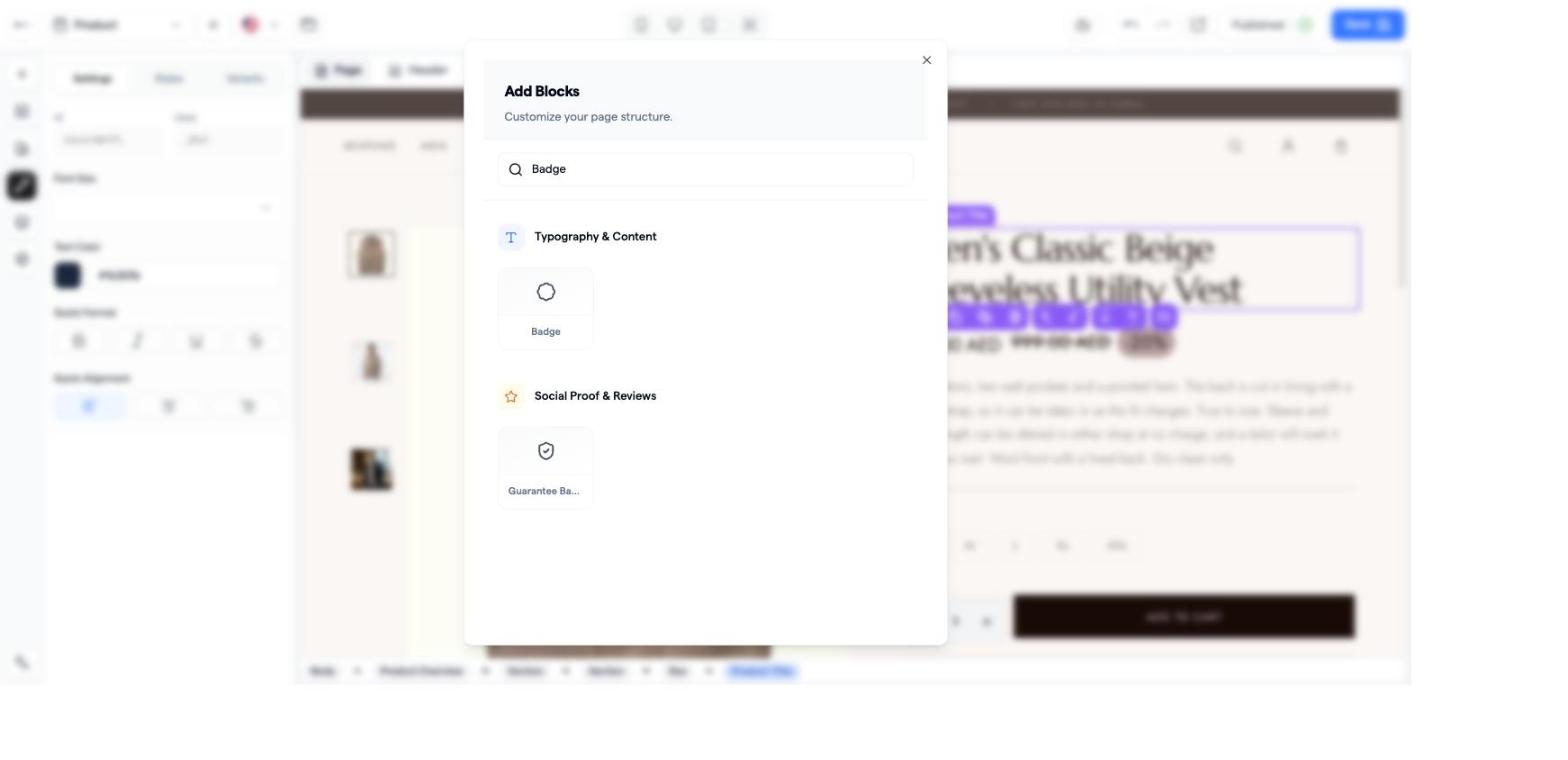
- ブロックを追加ウィンドウで「バッジ」(カテゴリ「Typography & Content」)を検索して追加します。
- 設定のコンテンツにテキストを入力し(例:「送料無料」)、ボタンのスタイル(デフォルト、セカンダリ、Destructive、アウトライン)を選択します。色、角丸、パディングはスタイルで調整します。
- 必要に応じてツールバーの矢印で位置を移動し、保存をクリックします。
同じ場所に追加できる代替要素
- アイコンブロック: Font Awesomeのアイコン(トラック、シールド、南京錠など)とアイコンの色、アイコンのサイズ。
- 画像ブロック: アップロードしたPNG/SVGバッジ(最大15MB)。デフォルトの商品ページでは、カートに追加ボタンの下にすでに配置されています。
- 自動表示ピル: 商品割引率、在庫状況、カスタム在庫表示、リアルタイム訪問者数、配送タイマー、決済方法。
- 国旗: アイコンピッカーには含まれていません。国旗の画像をアップロードするか、見出し、段落、またはバッジの中に国旗の絵文字を入力してください。
商品カード(トップページ)上のバッジ
商品一覧ブロックを選択 → 設定 → バッジ: バッジテキスト、バッジの背景色、バッジの文字色、バッジの位置。各カード共通のテキストが画像の上に表示されます。コレクションのグリッドにはバッジ設定はありません。
商品ごとに個別に設定できる唯一のバッジ
商品 → セット販売・オファー → オファーの行にあるステッカーテキスト(バッジ、タブ、リボン)およびオファーラベル。これらは数量オファーウィジェット上でのみ表示されます。
よくある問題
- バッジがすべての商品に表示される → バッジはテーマレベルの設定です。特定の1つの商品にのみ適用したい場合は、オファーのステッカーテキストを使用してください。
- バッジがタイトルではなく価格の下に配置される → デザインレイヤーで商品価格の上にドラッグします。
- 「NEW」や「ベストセラー」を自動的に適用したい → 対応していません。バッジテキストは固定です。
関連記事
- ページに信頼バッジや決済アイコンを追加する方法
- 緊急性を高める要素の追加方法:在庫カウンター、リアルタイム訪問者数、配送タイマー
- 商品ページのセクションをカスタマイズする方法
- 商品ページにまとめ買い・セット販売オファーを追加する方法