Ürün başlığının veya fiyatının altına rozet ya da küçük simge nasıl eklenir
Tema düzenleyicisinde, Ürün sayfasında ürün başlığı ile fiyat arasına bir Rozet bloğu (veya bir Simge ya da Görsel) ekleyin. Rozet temaya aittir, bu yüzden her ürün sayfasında aynı metni gösterir; ürüne özel etiketler mevcut değildir.
Adımlar
- Online Mağaza → Tema Ayarları bölümünü açın, sayfa seçiciye (Sayfa Seç) tıklayın ve Ürün'ü seçin.
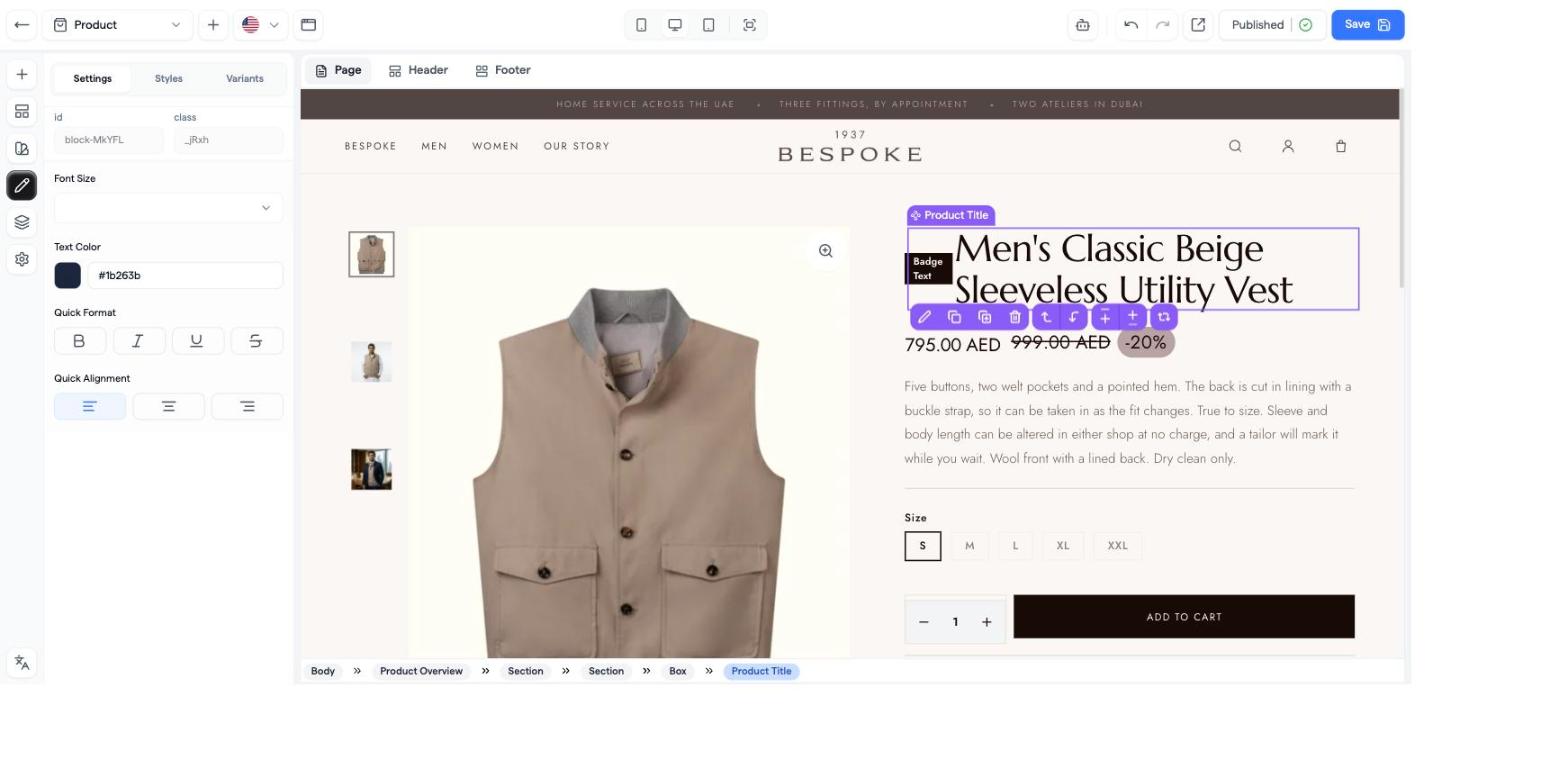
- Tuvalde ürün başlığına tıklayın, ardından yüzen araç çubuğundaki + simgesine basın (veya başlık ile fiyat arasındaki ince bırakma alanına tıklayın).
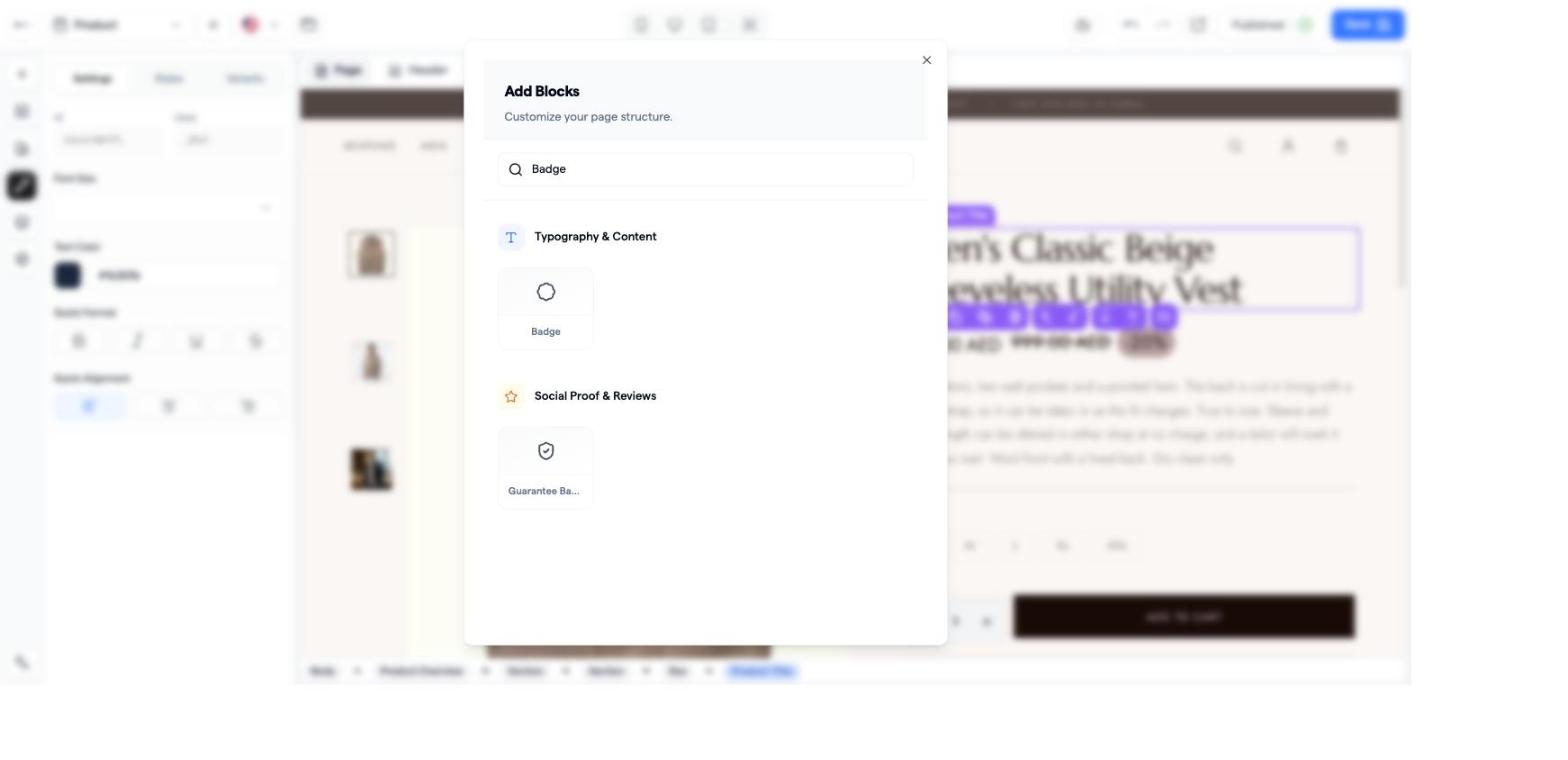
- Blok ekle penceresinde Rozet araması yapın ("Tipografi ve İçerik" kategorisi) ve ekleyin.
- Ayarlar'da metni İçerik alanına yazın (örneğin "Ücretsiz kargo") ve bir Buton Varyantı seçin (Varsayılan, İkincil, Uyarı, Dış Çizgi). Renkler, köşe yuvarlaklığı ve iç boşluk için Stiller'i kullanın.
- Gerekirse araç çubuğundaki oklarla taşıyın, ardından Kaydet'e tıklayın.
Aynı noktadaki alternatifler
- Simge bloğu: Simge rengi ve Simge boyutu ayarlarıyla Font Awesome simgeleri (kamyon, kalkan, kilit…).
- Görsel bloğu: yüklenmiş bir PNG/SVG rozeti (en fazla 15 MB); varsayılan ürün sayfasında Sepete ekle butonunun altında zaten bir tane vardır.
- Otomatik etiketler: Ürün İndirim Yüzdesi, Ürün Stok Durumu, Özel Stok, Canlı Ziyaretçiler, Teslimat Sayacı, Ödeme Yöntemleri.
- Ülke bayrakları: simge seçicide yoktur; bir bayrak görseli yükleyin veya bir Başlık, Paragraf ya da Rozet içine bayrak emojisi yazın.
Ürün kartlarındaki rozetler (ana sayfa)
Bir Ürün Listesi bloğu seçin → Ayarlar → Rozet: Rozet metni, Rozet arka planı, Rozet metni rengi, Rozet konumu. Her kart için tek bir metin, görselin üzerinde gösterilir; Koleksiyon ızgarasında rozet ayarı yoktur.
Ürüne özel tek rozet
Ürünler → Paket ve Teklifler → teklif satırlarında Etiket Metni (rozet, sekme veya kurdele) ve Teklif Etiketi bulunur; yalnızca miktar teklifi bileşeninde gösterilir.
Sık karşılaşılan sorunlar
- Rozetim her üründe görünüyor → rozetler tema düzeyindedir; tek bir ürün için bir teklifin Etiket Metni'ni kullanın.
- Rozet başlığın değil fiyatın altında → Tasarım Katmanları'nda Ürün Fiyatı'nın üstüne sürükleyin.
- "Yeni" veya "Çok satan" otomatik uygulansın istiyorum → mevcut değil; rozet metni sabittir.
İlgili makaleler
- Bir sayfaya güven rozetleri ve ödeme simgeleri nasıl eklenir
- Aciliyet öğeleri nasıl eklenir: stok sayacı, canlı ziyaretçiler, teslimat sayacı
- Ürün sayfanızdaki bölümler nasıl özelleştirilir
- Ürün sayfasına miktar/paket teklifleri ekleme