Como adicionar selos ou pequenos ícones abaixo do título ou do preço do produto
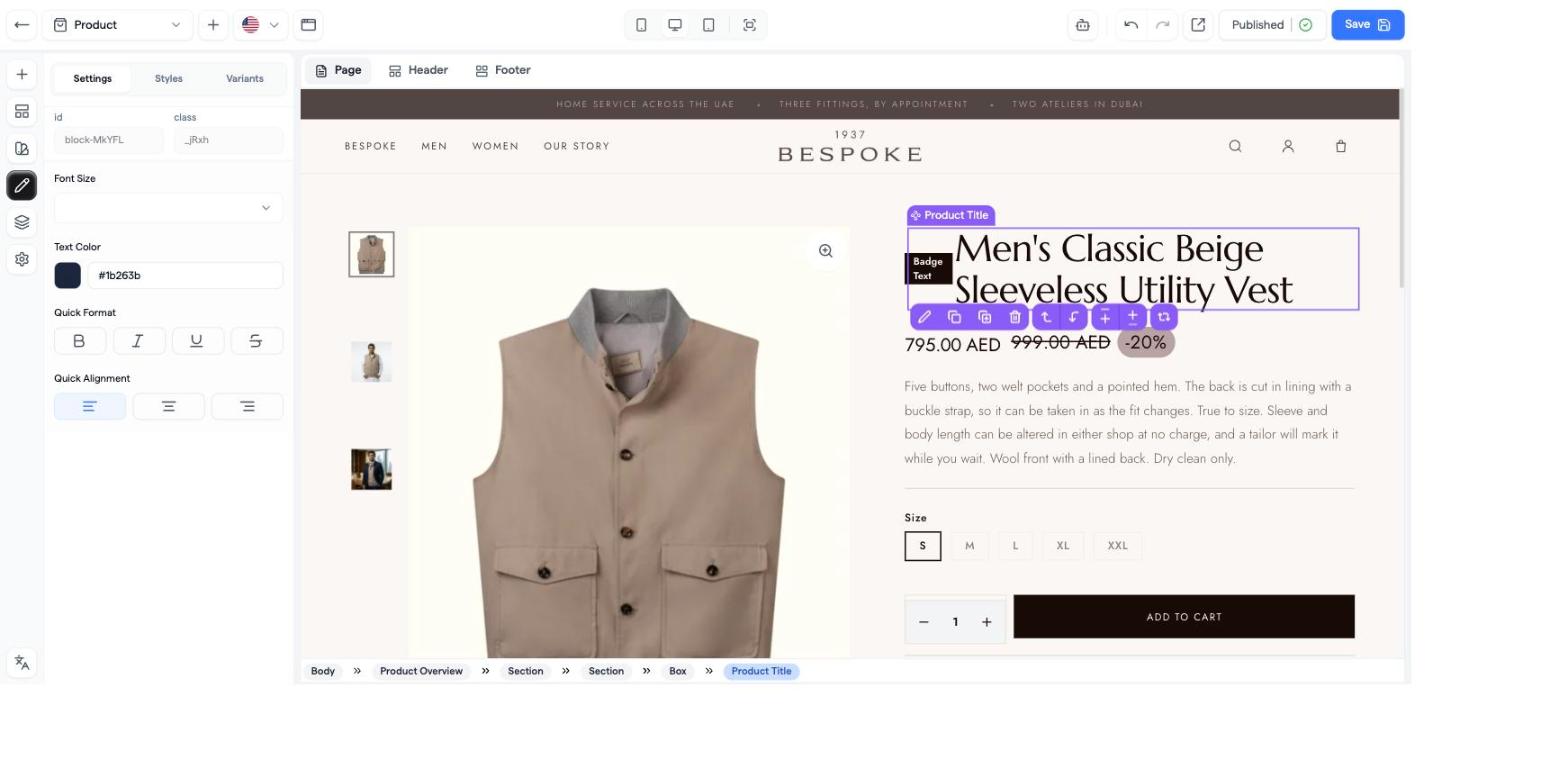
No editor de tema, insira um bloco Selo (ou um Ícone ou uma Imagem) entre o título do produto e o preço na página Produto. O selo pertence ao tema, então mostra o mesmo texto em todas as páginas de produto; não há etiquetas por produto.
Passos
- Abra Loja virtual → Configurações do tema, clique no seletor de páginas (Selecionar página) e escolha Produto.
- Clique no título do produto na área de edição e depois em + na barra de ferramentas flutuante (ou clique na zona fina de soltar entre o título e o preço).
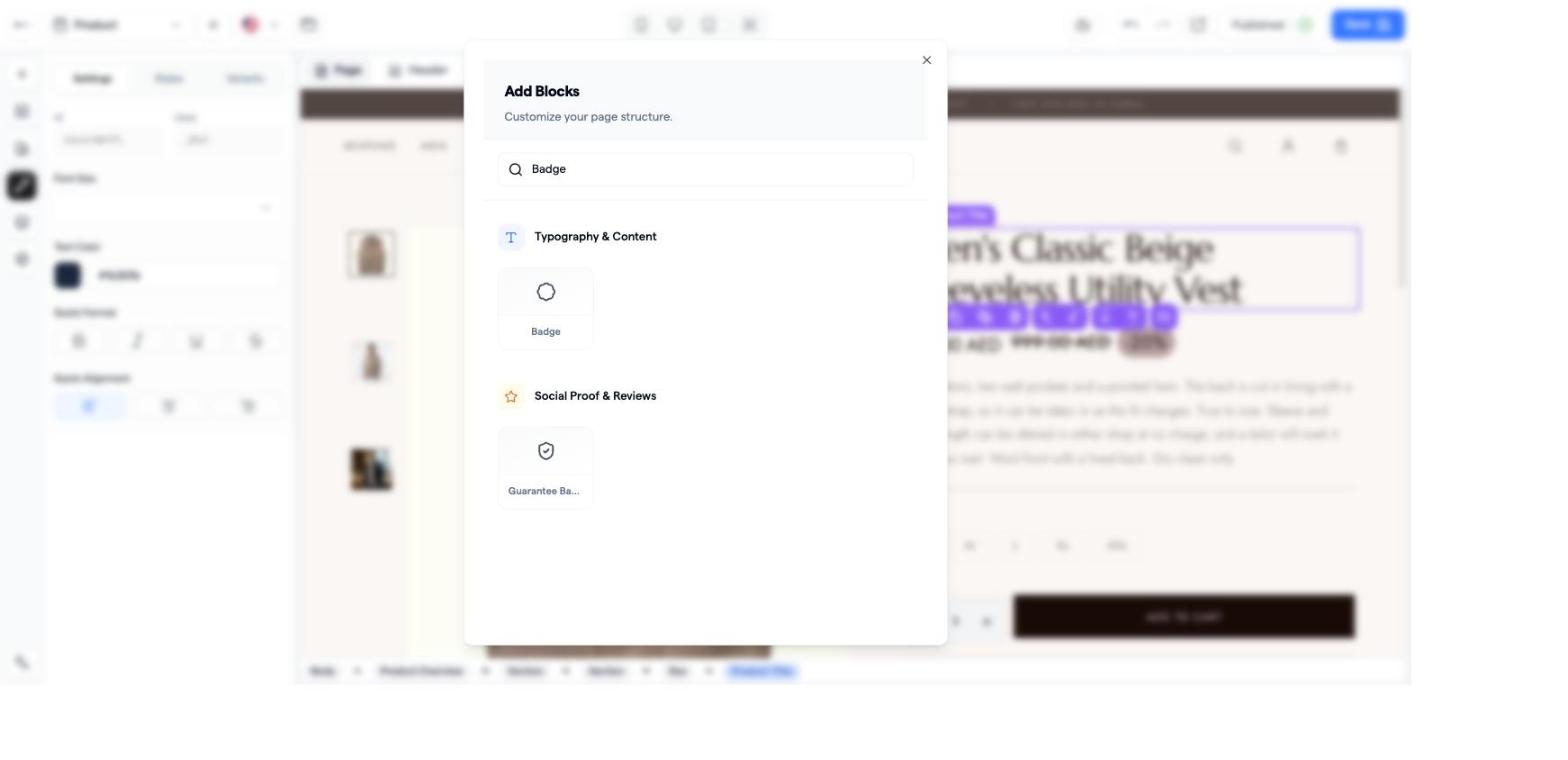
- Na janela Adicionar bloco, busque Selo (categoria "Tipografia e conteúdo") e adicione-o.
- Em Configurações, digite o texto em Conteúdo (por exemplo "Frete grátis") e escolha uma Variante do botão (Padrão, Secundário, Destrutivo, Contorno). Use Estilos para cores, arredondamento e espaçamento interno.
- Mova-o com as setas da barra de ferramentas, se precisar, e clique em Salvar.
Alternativas no mesmo lugar
- Bloco Ícone: ícones do Font Awesome (caminhão, escudo, cadeado…) com Cor do ícone e Tamanho do ícone.
- Bloco Imagem: um selo em PNG/SVG enviado por você (até 15 MB); a página de produto padrão já tem um abaixo do botão de adicionar ao carrinho.
- Etiquetas automáticas: Porcentagem de Desconto do Produto, Status do Estoque do Produto, Estoque Personalizado, Visitantes ao Vivo, Cronômetro de entrega, Formas de pagamento.
- Bandeiras de países: o seletor de ícones não tem nenhuma. Envie uma imagem de bandeira ou digite um emoji de bandeira em um Título, Parágrafo ou Selo.
Selos nos cartões de produto (página inicial)
Selecione um bloco Lista de produtos → Configurações → Selo: Texto do selo, Fundo do selo, Cor do texto do selo, Posição do selo. Um único texto para todos os cartões, exibido sobre a imagem; a grade de Coleção não tem configuração de selo.
O único selo por produto
Produtos → Kits e ofertas → as linhas da oferta têm Texto do Selo (selo, aba ou faixa) e Rótulo da oferta, exibidos apenas no widget de oferta de quantidade.
Problemas comuns
- Meu selo aparece em todos os produtos → os selos são do nível do tema; para um produto só, use o Texto do Selo de uma oferta.
- O selo está abaixo do preço em vez de abaixo do título → arraste-o para cima de Preço do produto em Camadas do design.
- Quero que "Novo" ou "Mais vendido" seja aplicado automaticamente → não disponível; o texto do selo é fixo.
Relacionados
- Como adicionar selos de confiança e ícones de pagamento a uma página
- Como adicionar elementos de urgência: contador de estoque, visitantes ao vivo, cronômetro de entrega
- Como personalizar as seções da sua página de produto
- Como adicionar ofertas por volume/kits na página do produto